
|
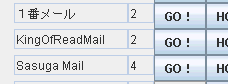
メールが来ているリードメールのサイトの横には、「未読」欄に1以上のメールの数が表示されています。 その場合は、「GO!」ボタンがクリックできますので、読みたいサイトの「GO!」ボタンをクリックしてください。 |
|
|
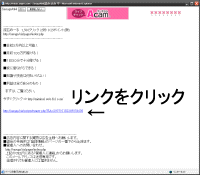
別ブラウザが立ち上がり、一つ目のメールが表示されます。クリック報酬リンクがある場合は、クリックしてください。これは自動でクリックするツールではありません。 クリックしたらブラウザが立ち上がり、スポンサーサイトが立ち上がります。そのウィンドウはすべてのメールを読み終わるまで消さなくても、次のリンクをクリックすると、そのウィンドウに表示されます。 |
|
|
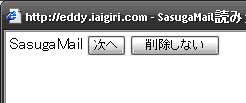
メールが二つ以上ある場合は、メール上部の「次へ」ボタンがクリックできる状態ですので、クリックしてください。 メールは基本的に読んだ時点で削除されることになります。 もしメールを削除したくなければ、必ず「削除しない」ボタンをクリックしてください。 |
|
|
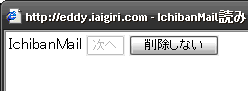
「次へ」ボタンが押せなくなった時点でそのサイトのメールは全て読んだことになります。 「戻る」ボタンですでに読んだメールをまた表示することが出来ます。 |
|
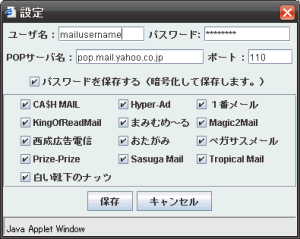
ReadMailExplorer上部の「メニュー」の「設定」をクリックすると、設定ウィンドウが表示されます。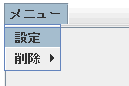 |
|
|
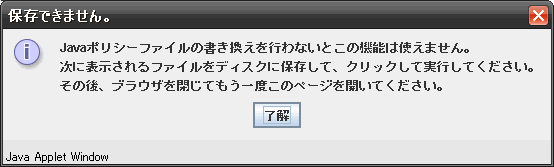
「保存」ボタンを押すと、右のようなメッセージが出るはずです。すでにJavaのポリシーファイルが書き換えられていれば、設定ウィンドウが表示されます。 |
|
|
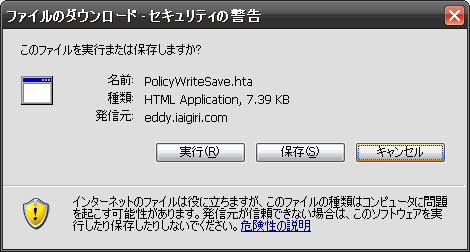
「了解」ボタンをクリックすると、PolicyWriteSave.htaというファイルを、「保存」可能な状態になると思いますので、ハードディスクに保存してください。「実行」はしないでください。正しく動作しません。 もし、そのような状態にならなければ、次のリンク「PolicyWriteSave.hta」をクリックするか、マウスの右クリックで保存してください。 |
|
|
保存したPolicyWriteSave.htaをエキスプローラー等で表示して、ダブルクリックして実行してください。右のようなウィンドウが表示されます。 |
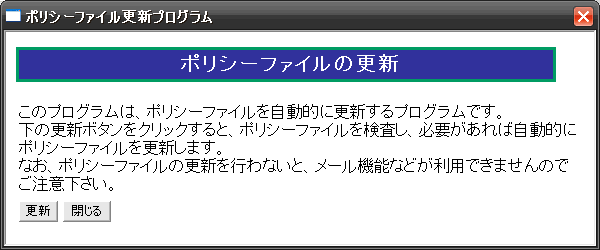
|
|
「更新」ボタンをクリックしてください。右のようなメッセージが表示されれば完了です。一度ブラウザを閉じて、もう一度ReadMailExplorerを立ち上げてください。 手動で編集する場合は、上記のPolicyWriteスクリプトがうまく動作しない場合。を参照してください。 | 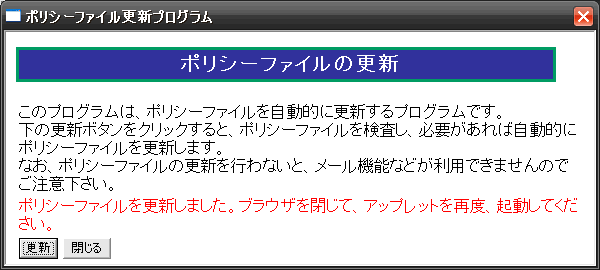 |
|
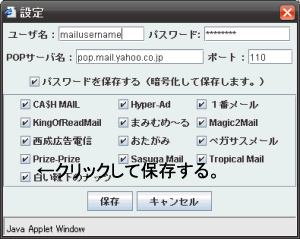
ReadMailExplorer上部の「メニュー」の「設定」をクリックし、設定ウィンドウのリードメール名にチェックを入れ、設定を保存します。保存したら、次回起動時からそのサイトのメールを読み込みます。 |
|
|
リードメールサイトの「HOME」ボタンをクリックすると、リードメールのログインページが立ち上がります。 |
|
|
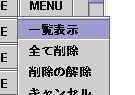
リードメールサイトごとの右にある「MENU」ボタンをクリックすると、「一覧」メニューが表示されます。クリックすると、メール一覧ウィンドウが表示されます。 |
|
|
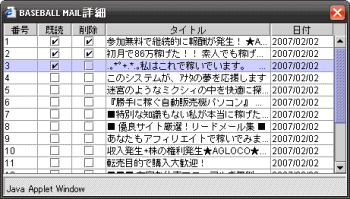
ウィンドウの既読チェックボックスをクリックすると、メールが読み込み済みになります。削除チェックボックスをクリックすると、メールが削除されます。 もちろんチェックを解除することで、削除を解除することが出来ます。 メールのタイトルをマウスの左ボタンでダブルクリックすることで、指定のメールが表示されます。ですので、途中から表示することも可能です。 |
|
|
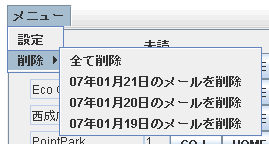
サイトごとの「MENU」ボタンをクリックすると、削除メニューが表示されます。「全て削除」を選択すると、そのサイトのメールをすべて削除します。 数日メールが溜まっていると、日付指定で削除メニューが表示されます。日付指定では、指定の日のメールだけすべて削除します。 |

|
|
ReadMailExplorer上部の「メニュー」に、「削除」メニューがあります。その削除メニューを選択すると、「全て削除」と、数日メールをためていると、日付指定で削除メニューが表示されます。 「全て削除」はリードメール全て削除してしまいますので、十分注意して削除してください。 日付指定の削除は、全リードメールのその日付のメールを全て削除します。こちらも十分注意して削除してください。 |
|
|
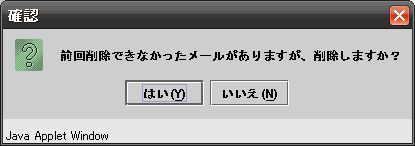
ご迷惑をおかけしてしまいますが、しばらく操作しなかったり、その他の理由でサーバとの接続が切れてしまい、メールが削除できない場合があります。 その場合は設定が保存できるようになっている場合のみ、次回 ReadMailExplorerを立ち上げたときに削除するはずだったメールを削除します。 お手数ですが、削除したはずのメールが残っている場合は、もう一度 ReadMailExplorerを立ち上げてください。 |
|