
|
まずはJava Plugin1.4以上がインストールされている必要があります。 | JavaPluginのインストール方法はこちら | |
|
ページを開いたら、右のようなウィンドウが表示されるので、まずはメールの受信に必要な設定を記入します。 メール受信設定では、メールのユーザ名、パスワード、POPサーバ名、ポート(通常、110番)を入力して、「OK」ボタンをクリックしてください。 | 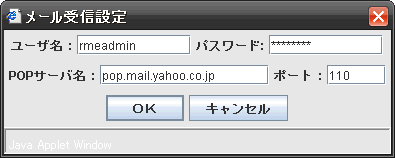 | |
|
おそらく、右のようなメッセージが出るはずです。すでにJavaのポリシーファイルが書き換えられていれば、メールのユーザ名、サーバ名などが正しければReadMailExplorerが立ち上がります。 | 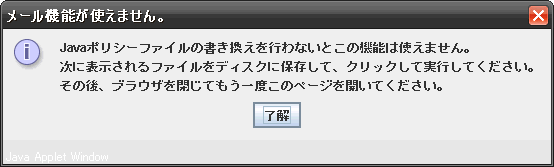 | |
|
「了解」ボタンをクリックすると、PolicyWritePop.htaというファイルを、「保存」可能な状態になると思いますので、ハードディスクに保存してください。「実行」はしないでください。正しく動作しません。 もし、そのような状態にならなければ、次のリンク「PolicyWritePop.hta」をクリックするか、マウスの右クリックで保存してください。 手動で編集する場合は、一番下の、上記のPolicyWriteスクリプトがうまく動作しない場合。を参照してください。 | 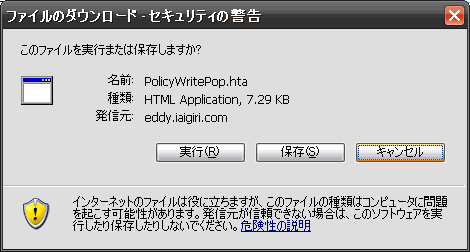 | |
|
保存したPolicyWritePop.htaをエキスプローラー等で表示して、ダブルクリックして実行してください。右のようなウィンドウが表示されます。 | 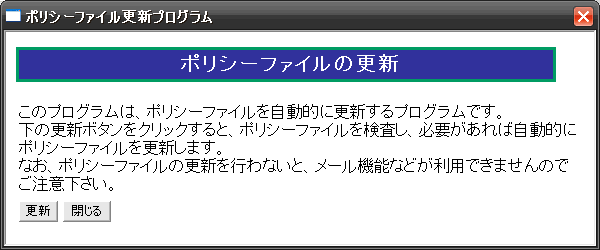 | |
|
「更新」ボタンをクリックしてください。右のようなメッセージが表示されれば完了です。一度ブラウザを閉じて、もう一度ReadMailExplorerを立ち上げ、メール受信設定を行ってください。 うまく接続できない場合はサーバ側の問題の可能性もあります。Yahooのメールアドレスの方はこちらで設定方法をみて変更してください。 うまくいかない場合はこちらから問い合わせをしてください。 立ち上がったあと設定を保存すれば、次回からサーバ名等を記入する必要はありません。 手動で編集する場合は、一番下の、上記のPolicyWriteスクリプトがうまく動作しない場合。を参照してください。 | 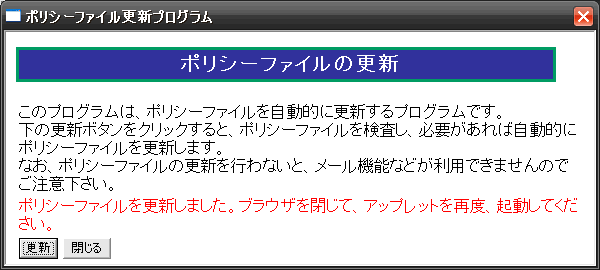 | |
|
上記のPolicyWriteスクリプトがうまく動作しない場合。Vista以前のWindows機でしか動作しません。Vistaはまだ試してません。。。 右の内容を、次のディレクトリのどちらかにファイルを作成するか、ダウンロードしてコピーしてください。 | ||
|
・ユーザのホームディレクトリにコピーする場合 c:\Documents and Settings\ユーザ名 に、.java.policyファイル(先頭にドットが付いている)を作成するか、こちらからダウンロードして、保存したあと、圧縮ファイルを解凍してください。 すでにファイルがある場合は、メモ帳などで開いてコピーペーストで編集してください。 ・Javaのセキュリティフォルダーにコピーする場合 Javaのインストール先やOSやバージョンで多少変わりますが、例えば自分の環境では以下のフォルダになります。 c:\Program Files\java\j2re1.4.1_13\lib\security に、おそらくjava.policyファイルがあると思いますので、それをメモ帳などで開いて、右の内容をコピーペーストで編集してください。 |
| |